Mostrando entradas con la etiqueta Software. Mostrar todas las entradas

viernes, 11 de septiembre de 2009

R: Sentencia de control repeat

En este apartado, estudiaremos la sentencia de control de repetición repeat.

En esta estructura de repetición, un trozo de código se repite de forma consecutiva hasta que la interrumpamos mediante la instrucción break.

La sintaxis de la sentencia de control repeat, es la siguiente:

repeat
{
expresión 1
expresión 2
···
expresión N
}

La diferencia entre otras estructuras de repetición es que en la repeat, es neceario interrupir el bucle mediante la instrucción break de lo contrario, nunca terminaría las repeticiones.

Es por ello que, dicha instrucción, se emplee conjuntamente con estructuras condicionales tales como: if o if-else, entre otras.

Por ejemplo, creamos una función que muestre por pantalla el valor de la variable i hasta que sea menor que 11:

> i <- 0
> repeat {if (i <.11){
+ print(i)
+ i <- i+1
+ }
+ else
+ break;
+ }


Dando por resultado:

[1] 0
[1] 1
[1] 2
[1] 3
[1] 4
[1] 5
[1] 6
[1] 7
[1] 8
[1] 9
[1] 10


Podemos comprobar, que la función da cómo salida lo que queríamos determinar. Una vez que la variable i tenga el valor 11, se ejecutará la sentencia break, por lo que saldremos del bucle creado por la estructura repeat.

R dispone en su ayuda un ilustrativo manual para que podamos aundar más la sentencia de control de repetición:

> ?"repeat"

En conclusión, las sentencias de control de repetición mediante el comando repeat, es de gran utilidad para complemento del diseño de nuestras funciones, y lo que es más importante, R dispone de forma fácil su comprensión y empleo.

miércoles, 9 de septiembre de 2009

CadStar

Este artículo está dedicado al software de CAD electrónico llamado: CadStar.


CadStar, es un programa desarrollado por la empresa Zuken, para el diseño de esquemas de circuitos electrónicos así cómo la realización de la placa de circuito impreso.

Este es un programa de uso profesional y aunque parezca complicado al principio, una vez pasados el entrenamiento propuesto por el propio software, podremos realizar placas de circuito impreso 100% profesionales.

Las características principales, y las partes que componen este producto son las siguientes:
  • Diagrama: Donde diseñaremos nuestro circuito.
  • Pcb: Realización de circuitos impresos.
  • Gerber: Visualización de documentos generados en formato GERBER.
  • Librerias: Administración de las mismas y posibilidad de actualizarse vía Internet.
  • Diseño 3D: Posibilidad de ver el resultado final de nuestros diseños en formato 3D.
  • Autoruter: Herramientas específicas y potentes para el ruteo automático.
Así mismo, también consta con módulos de creación de nuevos componentes, símbolo y huella, de forma fácil, etc.

La ficha técnica de CadStar se muestra a continuación.

+Ficha Técnica
    Ficha Técnica: CadStar
    Nombre:CadStar
    Logo:
    Fabricante:ZukenIdioma
    Web:
    Enlace DirectoLicencia:De Pago

    Plataforma:


La empresa Zuken pone a nuestra disposición una versión gratuita llamada: CadStar Express, donde el programa está limitado entre otros aspectos a: Diseño máximo de 300 pines y 50 componentes.

En conclusión, esta e suna gran herramienta profesional para diseñar nuestros productos electrónicos.

Eagle

Este artículo está dedicado al software de CAD electrónico llamado: Eagle.

CadSoft Online


Eagle, es un programa desarrollado por la empresa CadSoft, para el diseño de esquemas de circuitos electrónicos así cómo la realización de la placa de circuito impreso.

Este es un programa bastante extendido a nivel de entusiastas, de nivel medio-alto, de la electrónica así cómo de profesionales de la materia.

La palabra Eagle viene de las siglas: Easily Aplicable Graphical Layout Editor.

Las características principales, y las partes que componen este producto son las siguientes:
  • Diagrama: Donde diseñaremos nuestro circuito.
  • Pcb: Realización de circuitos impresos.
  • Gerber: Visualización de documentos generados en formato GERBER.
Así mismo, también consta con módulos de representación del PCB en 3D, de un poderoso Autorouter, capacidad de crear nuevos componentes, símbolo y huella, de forma fácil, etc.

La ficha técnica de Eagle se muestra a continuación.

+Ficha Técnica
    Ficha Técnica: Eagle
    Nombre:Eagle
    Logo:
    Fabricante:CadSoftIdioma
    Web:
    Enlace DirectoLicencia:De Pago

    Plataforma:


Aunque sea un software cuya licencia no sea gratuita, la empresa CadSoft pone a nuestra disposición una versión de evaluación con ciertas limitaciones. El lenguaje del programa lo podemos encontrar en inglés o alemán.

Una ventaja de disponer de este programa es que está, como ya se ha comentado, bastante extendido por el mundo del CAD electrónico y por ende, es fácil encontrar una gran documentación en carácter de tutoriales y guias, así como de una gran cantidad de librerías.

martes, 8 de septiembre de 2009

R: Sentencia de Control While

En este apartado, estudiaremos la sentencia de control de repetición while, una sentencia clásica de control de flujo.

En las estructuras de repetición, un trozo de código se repite de forma consecutiva mientras se cumpla la condición definida.

La diferencia que existen entre la sentencia de control for y la while es que, mientras que en la for, se repite un trozo de código determinado un número de veces ya establecido de antemano, en el bucle while, se repiten mientras se cumpla la condición establecida.

La sintaxis de la sentencia de control while, es la siguiente:

while(condición)
{
expresión 1
expresión 2
···
expresión N
}

Para la condición, podemos emplear los siguientes parámetros binarios:
  • Menor que: Cuyo símbolo es: '<.'
  • Mayor que: Cuyo símbolo es: '>'
  • Igual que: Cuyo símbolo es: '='
  • Menor o igual que: Cuyo símbolo es: '<='
  • Mayor o igual que: Cuyo símbolo es: '>='
  • Distinto que: Cuyo símbolo es: '!='

Por ejemplo, empleamos la función while para que muestre por pantalla el valor de la variable x hasta que sea menor que 11:

> x <- 0
> while(x < 11){
+ print(x)
+ x <- x+1
+ }


Dando como resultado:

[1] 0
[1] 1
[1] 2
[1] 3
[1] 4
[1] 5
[1] 6
[1] 7
[1] 8
[1] 9
[1] 10


Podemos comprobar, que la función da cómo salida lo que queríamos que hiciera.

En la condición, puede haber multíples parámetros de análisis, por ejemplo, vamos a usar el ejemplo anterior añadiéndole el parámetro de que también termine de ejecutar el bucle while si el número x es impar:

> while(x < 11 && x%%2 == 0){
+ print(x)
+ x <- x + 1
+ }


Comprobamos la función diseñada:

[1] 0

La función funciona tal y cómo esperábamos, sólo representa el número 0 ya que el siguiente, el 1, es un número impar.

R dispone en su ayuda un ilustrativo manual para que podamos aundar más la sentencia de control de repetición:

> ?"while"

En conclusión, las sentencias de control de repetición mediante el comando while, es de gran utilidad para complemento del diseño de nuestras funciones, y lo que es más importante, R dispone de forma fácil su comprensión y empleo.

R: Sentencia de Control for

En este apartado, estudiaremos la sentencia de control de repetición for, muy utilizada por su utilidad.

En las estructuras de repetición, un trozo de código se repite de forma consecutiva un número de veces, determinado previamente.

La sintaxis de la sentencia de control for, es la siguiente:

for(variable_a_repetir in secuancia)
{
expresión 1
expresión 2
···
expresión N
}

En la condición del bucle, destacan dos parámetros:
  • Variable_a_repetir: Debemos definir la variable a emplear en la condición del bucle for.
  • Secuencia: Debemos definir el número de repeticiones a realizar
Por ejemplo, creamos una función que muestre por pantalla el valor de la variable i hasta 10:

> for(i in 1:10) cat("el valor de i es", i, "\n")

Dando por resultado:

el valor de i es 1
el valor de i es 2
el valor de i es 3
el valor de i es 4
el valor de i es 5
el valor de i es 6
el valor de i es 7
el valor de i es 8
el valor de i es 9
el valor de i es 10


Podemos comprobar, que la función da cómo salida lo que queríamos determinar.

Otra aplicación es inicializar vecores o matrices, por ejemplo, vamos a inicialidar el vector cuadrado con los valores cuadráticos:

> cuadrado <- 0
> for(i in 0:10){
+ cuadrado[i] <- i^2
+ }


Comprobamos la función diseñada:

> cuadrado
[1] 1 4 9 16 25 36 49 64 81 100

La función funciona tal y cómo esperábamos.

R dispone en su ayuda un ilustrativo manual para que podamos aundar más la sentencia de control de repetición:

> ?"for"

En conclusión, las sentencias de control de repetición mediante el comando for, es de gran utilidad para complemento del diseño de nuestras funciones, y lo que es más importante, R dispone de forma fácil su comprensión y empleo.

domingo, 6 de septiembre de 2009

LTspice

Este artículo está dedicado al software de simulación electrónica llamado: LTspice.


LTspice, es un programa para la simulación de circuitos electrónicos así cómo para componentes específicos de la empresa semiconductora Linear Technology.

Al utilizar como motor la última versión SPICE, es un software mundialmente usado por profesionales del diseño electrónico.

Las características principales, y las partes que componen este producto son las siguientes:

  • Diseño de circuitos electrónicos.
  • Representación gráfica o en formato texto de la simulación del circuito diseñado.
  • Librería con los componentes y elementos más comunes y con especial énfasis en los fabricados por la empresa Linear Technology.
  • Módulo de modelaje de componentes mediante el lenguaje SPICE.
  • Creación de nuevos componentes: Modelo y símbolo.
  • Varios y poderosos parámetros de análisis: Transitorio, Alterna, Continua, Ruido, Función de Transferencia, etc.

Este software, al ser totalmente gratuito, es una gran alternativa a productos comerciales del mismo sector, como por ejemplo: OrCad con PSpice, MultiSim, etc.

La ficha técnica de LTspice se muestra a continuación.

+Ficha Técnica
    Ficha Técnica: LTspice
    Nombre:LTspice
    Logo:
    Fabricante:LTspiceIdioma
    Web:
    Enlace DirectoLicencia:Gratuito

    Plataforma:


Una gran baza que posee este programa es que posee continuas revisiones y actualizaciones automáticas de componentes de la empresa Linear, así cómo una grupo virtual donde podremos obtener modelos, previo registro de forma gratuita, de componentes adicionales y utilidades para el programa: Grupo Yahoo! LTspice.

El incoveniente que presenta es el entorno de trabajo, que es algo rústico pero se solventa gracias a su gran capacidad de cálculo y velocidad en las simulaciones.

domingo, 26 de abril de 2009

R: Gráficos de Caja

En este capítulo se expondrán las técnicas necesarias para el desarrollo y la creación de un gráfico de cajas en R.

Este tipo de gráficos estadísticos no es más que una representación gráfica de un conjunto de datos que brinda una impresión visual de la localización, dispersión, grado y dirección del sesgo.

En el caso de una distribución que se aproxima a la forma de campana (de Gauss, es decir, a la curva normal), el gráfico de caja también, permite identificar los valores atípicos.

Para el diseño de estas gráficas, disponemos, en R, la función boxplot(), y para su demostración, usaremos un ejemplo de aplicación.

Dicho ejemplo, consta de un estudio realizado sobre los picos de electricidad, en kV, que soporta los televisores:

Picos de Tensión en Televisores, kV
2.05.0
4.5
5.4
4.2
4.3
5.1
5.6
5.2
4.7
4.4
5.8
5.2
7.8
5.4
4.9
4.6
4.6
5.0
4.8
5.3
5.2
5.3
5.9

Introducimos los elementos en la variable dato mediante la función scan():

> datos <- scan()
1:
2.0 5.0 4.5 5.4

5:
4.2 4.3 5.1 5.6

9: 5.2 4.7 4.4 5.8
13: 5.2 7.8 5.4 4.9
17:
4.6 4.6 5.0 4.8

21:
5.3 5.2 5.3 5.9

25:


Read 24 items

Y aplicamos la función boxplot() tal cual:

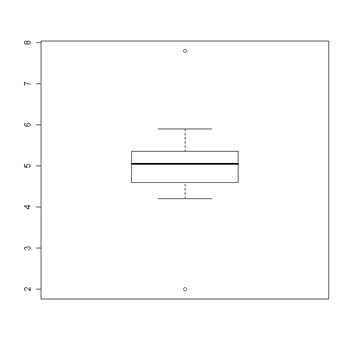
> boxplot(datos)

Obteniendo el siguiente gráfico:

Por supuesto, esta función se puede personalizar mediante sus argumentos:
  • x: Los datos que van a ser representados mediante boxplot. Puede ser un conjunto de vectores separados, cada uno correspondiendo a un gráfico de caja diferente, componente o una lista que contiene a tales vectores. Alternativamente, una especificación de la forma “x » g” puede ser dada para indicar que las observaciones en el vector ”x” van a ser agrupadas de acuerdo a los niveles del factor “g”. En este caso, el argumento “data” puede usarse para par valores para la variables en la especificación. "NA" son permitidos en los datos.
  • range: Determina la extensión de la parcela de la caja. Si es positivo, la parcela se extienden hasta el dato más extremo, el cual no es más que el “rango”, por rango intercuartílico de la caja. Un valor de cero hace que la parcela se extiendan hasta los datos extremos.
  • width: Un vector que da los anchos relativos de las cajas.
  • varwidth: Si es “TRUE”, las cajas son dibujadas con anchos proporcionales a las raíces cuadradas del número de observaciones en los grupos.
  • notch: Si es “TRUE”, una cuña es dibujada a cada lado de las cajas. Cuando las cuñas de dos gráficos de caja no se traslapan, entonces las medianas son significativamente diferentes a un nivel del 5%.
  • outline: Si es "FALSE", los puntos atípicos no se representan en el gráfico (como los puntos S+ que utiliza líneas). Por defecto, su valor es de "TRUE".
  • names: Un grupo de etiquetas a ser impresas debajo de cada gráfico de cajas.
  • boxwex: Un factor de escala a ser aplicado a todas las cajas. Cuando sólo hay unos pocos grupos, la apariencia del gráfico puede mejorarse haciendo las cajas más angostas.
  • data:data.frame”, “list”, o “environment” en el cual los nombres de las variables son evaluados cuando “x” es una fórmula.
  • plot: Si es “TRUE” (por defecto) entonces se produce el gráfico. De lo contrario, se producen los resúmenes del gráfico de cajas.
  • border: Un vector opcional de colores para las líneas de las cajas y debe ser de longitud igual al número de gráficos.
  • col: Si se especifica, los colores que contienen serán usados en el cuerpo de las cajas.
  • log: Para indicar si las coordenadas “xy”, serán representadas en escala logarítmica.
  • pars: Los parámetros gráficos pueden ser pasados como argumentos para el boxplot.
  • horizontal: Si es “FALSE” (por defecto) las gráficas de cajas son dibujados verticalmente.
  • add: Si es “TRUE” agrega un gráfico de caja al gráfico actual.
  • formula: Una fórmula tal como “y » x”.
  • data: Un data.frame (o lista) del cual, las variables en “fórmula” serán tomadas.
  • subset: Un vector opcional para especificar un subconjunto de observaciones a ser usadas en el proceso de ajuste.
  • na.action: Una función la cual indica lo que debería pasar cuando los datos contienen “NA”.

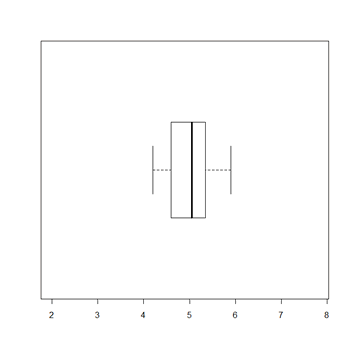
Por ejemplo, si queremos el gráfico de cajas en horizontal y sin que se representen los datos atípicos:

> boxplot(datos, horizontal=T, outline=F)

Obtenemos:

Así mismo, podemos obtener la información, en forma de resumen del gráfico de caja, sin su representación:

> boxplot(datos, plot=F)

$stats
.....[,1]
[1,] 4.20
[2,] 4.60
[3,] 5.05
[4,] 5.35
[5,] 5.90

$n
[1] 24

$conf
........[,1]
[1,] 4.808113
[2,] 5.291887

$out
[1] 2.0 7.8

$group
[1] 1 1

$names
[1] "1"

Los objetos que nos ofrece son:
  • stats: Una matriz, cada columna contiene el extremo inferior de la parcela, el cuartil 1, la mediana, el cuartil 3 y el extremo de la parte superior de la parcela.
  • n: Un vector con el número de observaciones en cada grupo.
  • conf: Una matriz donde cada columna contiene los extremos inferior y superior de la muesca.
  • out: Los valores de los datos de puntos atípicos.
  • group: Un vector de la misma longitud que out, cuyos elementos indican a qué grupo pertenece el outlier.
  • names: Un vector de nombres para los grupos.

Esta forma de obtener información, es de gran utilidad ya que podemos asignársela a una variable para posteriormente, poder acceder de forma individual a cada sección:

> televisores <- boxplot(datos, plot=F)
> televisores$out

[1] 2.0 7.8
R, también dispone de hacer este tipos de gráficos mediante elementos estadísticos, para ello, está la función boxplot.stat(), actúa de forma similar pero los argumentos son los elementos estadísticos básicos necesarios para poder representar este tipo de gráficos.

Por supuesto, se recomienda que se use la ayuda integrada en R para ampliar conocimientos sobre las funciones o objetos en este capítulo expuestos:

> ?"boxplot"

En resumen, los gráficos de cajas, son de utilidad cuando se pretende comparar dos o más conjuntos de datos.

sábado, 25 de abril de 2009

R: Diagrama de Tallo y Hoja

Este capítulo tratará sobre el diseño de diagramas de tallos y hojas mediante el software matemático R.

Este gráfico fue propuesto por Tukey y a pesar de no ser un gráfico para presentación definitiva, se utiliza a la vez que el analista recoge la información, ya que ve la distribución de los mismos.

Estos gráficos son fáciles de realizar a mano y se usan como una forma rápida y no pulida de mirar los datos, y son capaces de ofrecer información de interés del tipo:

  • El centro de la distribución.
  • La forma general de la distribución. Simétrica: Si las porciones a cada lado del centro son imágenes espejos de las otras. Sesgada a la izquierda: Si la cola izquierda (los valores menores) es mucho más larga que los de la derecha (los valores mayores). Sesgada a la derecha: Opuesto a la sesgada a la izquierda.
  • Desviaciones marcadas de la forma global de la distribución. Outliers: Observaciones individuales que caen muy por fuera del patrón general de los datos. Gaps: Huecos en la distribución.

La principal ventaja de este tipo de gráficos es:
  • Muy fácil de realizar y puede hacerse a manos.

Y las desventajas son:
  • El gráfico es tosco y no sirve para presentaciones definitivas.
  • Funciona cuando el número de observaciones no es muy grande.
  • No permite comparar claramente diferentes poblaciones

El software matemático, R, dispone, para la realización de diagramas de tallos y hojas, de una función llamada: stem() y como decía un famoso científico, "el movimiento se demuestra andando", usaremos un ejemplo de aplicación para demostrar como se debe emplear dicha función.

El ejemplo contempla los datos de un estudio del tipo de sedimentos existente en perforaciones en mar abierto:

Cemento (%)
10211212
20132436
31
18
17
16
37
16
32
13
14
49
25
19
13
32
27


Guardaremos dichos elementos en la variable datos mediante la función scan():

> datos <- scan()

1: 10 21 12 12
5: 20 13 24 36
9: 31 18 17 16
13: 37 16 32 13
17: 14 49 25 19
21: 13 32 27
24:

Y directamente, usaremos la función stem() para crear el diagrama de tallo y hoja:

> stem(datos)

The decimal point is 1 digit(s) to the right of the |

1 | 022333466789
2 | 01457
3 | 12267
4 | 9

Por supuesto, y como es habitual en las funciones definidas en R, se pueden configurar mediante sus argumentos, que se muestran a continuación:
  • x: Vector numérico que albergará los datos iniciales para el estudio.
  • scale: Ampliar la escala del diagrama de tallo y hoja, por defecto es 1, es decir, genera un diagrama individual, para cada elemento, de tallo y hoja.
  • width: Anchura deseada del gráfico.
  • atom: Marca una tolerancia.

Por ejemplo, si queremos generar un diagrama de doble tallo y hoja del los datos anteriores:

> stem(datos,2)

The decimal point is 1 digit(s) to the right of the |

1 | 0223334
1 | 66789
2 | 014
2 | 57
3 | 122
3 | 67
4 |
4 | 9

También, podemos imponer la anchura máxima por elemento del diagrama de tallo y hoja mediante el argumento width, por ejemplo, si, en el ejemplo anterior, sólo queremos una anchura de tres elementos:

> stem(datos,width = 3)

The decimal point is 1 digit(s) to the right of the |

1 | +9
2 | +2
3 | +2
4 |

Podemos observar que el diagrama nos muestra la cantidad de datos sobrantes por la imposición de una anchura de tres elementos.
Una función, ya definida en R, muy útil para la comprensión de cómo realiza este software, el diagrama de tallo y hoja, es: summary(), que nos muestra los estadísticos típicos de los datos empleados, siguiendo con el ejemplo del capítulo:

> summary(datos)
....Min....1st Qu...Median.. Mean.. 3rd Qu... Max.
..10.00...13.50......19.00.....22.04....29.00....49.00

Y por supuesto, se recomienda que se emplee la ayuda para obtener más información sobre las funciones aquí expuestas.

> ?"stem"

En definitiva, aunque este tipo de gráficos no son muy habituales con datos grandes, son bastante útiles, por su información visual directa, en muestras pequeñas.

domingo, 5 de abril de 2009

KiCad

Este artículo está dedicado al software de CAD electrónico llamado: KiCad.


KiCad, es un programa para el diseño de esquemas de circuitos electrónicos así cómo la realización de la placa de circuito impreso.

Es un software bastante usado tanto a nivel de enseñanza como a nivel profesional, y sobre todo, en el ámbito de aficionados al mundo de la electrónica, ya que su calidad es bastante buena, tanto que sirve perfectamente para el sector profesional.

Las características principales, y las partes que componen este producto son las siguientes:

  • Eeschema: Creación de esquemas.
  • PcbNew: Realización de circuitos impresos.
  • Gerbview: Visualización de documentos generados en formato GERBER.
  • Cvpcb: Utilidad de selección de las huellas físicas de los componentes electrónicos utilizados en el esquema.
  • Kicad: Gestor de proyectos.

Este software, al ser de licencia GPL y totalmente gratuito, es una gran alternativa a productos comerciales del mismo sector.

La ficha técnica de KiCad se muestra a continuación.

+Ficha Técnica
    Ficha Técnica: KiCad
    Nombre:KiCad
    Logo:
    Fabricante:KiCadIdioma
    Web:
    Enlace DirectoLicencia:Gratuito

    Plataforma:


Una gran baza que posee este programa es su cantidad de librerias de componentes electrónicos ya definidos que podemos encontrar en la página oficial del fabricante: Librerías.

Así cómo, las continuas actualizaciones del software, y el modelaje en 3D de los circuitos impresos que creemos, en definitiva, es un gran software a tener muy en cuenta tanto por su precio como principalmente, por su calidad profesional.

lunes, 30 de marzo de 2009

StatGraphics

La presentación, breve, que trata este artículo es sobre el software denominado: StatGraphics.


El programa Statgraphics es un software que está diseñado para facilitar el análisis estadístico de datos. Mediante su aplicación es posible realizar una análisis descriptivo de una o varias variables, utilizando gráficos que expliquen su distribución o calculando sus medidas características.

Entre sus muchas prestaciones, también figuran el cálculo de intervalos de confianza, contrastes de hipótesis, análisis de regresión, análisis multivariantes, así como diversas técnicas aplicadas en Control de Calidad.

Una breve pincelada, concretamente, las capacidades en el Control de Calidad y Diseño de Experimentos:
  • Nuevos diseños para factores completos o de nivel mixto fraccionario.
  • Diseños de 12 y 24 ensayos para 3-6 factores.
  • Diseños mixtos, permitiendo los controles tanto superior como inferior de las restricciones.
  • Diseños para el análisis de los componentes de la varianza y estudios gage R&R.
  • Muestreo de aceptación.
  • Etc.
En definitiva, el StatGraphics es una gran herramienta avalada por 6-Sigma.

La ficha técnica de StatGraphics se muestra a continuación.

+Ficha Técnica
    Ficha Técnica: StatGraphics
    Nombre:StatGraphics
    Logo:
    Fabricante:StatGraphics
    Idioma
    Web:
    Enlace DirectoLicencia:De Pago

    Plataforma:


Este software estadístico, tiene una estructura modular constituida por 3 módulos diferentes, en los que podrá encontrar mas de 150 procedimientos de distribución.

El Modulo Básico aporta todas las herramientas estadísticas básicas. A partir de éste se pueden seleccionar las funciones estadísticas adicionales necesarias en los otros módulos .

De este modo, sólo es necesario comprar aquellos módulos que resulten imprescindibles para los análisis que se pretenden realizar.

miércoles, 4 de marzo de 2009

Mathematica

El software matemático que se presenta a continuación, es el denominado: Mathematica.


Mathematica no es simplemente un entorno para la resolución de problemas del ámbito matemático, también es un poderoso lenguaje computacional a tener en cuenta.

Es una herramienta especializada en análisis numérico y cálculo simbólico, que incorpora un potente lenguaje de programación propio, como ya se ha comentado, y una interfaz externa que permite salidas a C, Fortran y TEX, además de otras potentes comunicaciones con otros paquetes mediante MathLink.

Las características principales, que presenta este producto, son las siguientes:
  • Realización de cálculos y simulaciones de cualquier nivel de complejidad mediante el uso de la amplia librería de funciones matemáticas y computacionales.
  • Rápida y fácil importación y exportación de datos, que incluye imágenes y sonido, en más de veinte formatos.
  • Generación de documentos interactivos, independientes de la plataforma, con textos, imágenes, expresiones matemáticas, botones e hyperlinks.
  • Entrada de expresiones a través del teclado o de la paleta (programable) más adecuada.
  • Construcción de complejas expresiones y fórmulas con formato automático y ruptura de líneas.
  • Exportación de los "notebooks" a formato HTML para presentaciones web o LaTeX para publicaciones especiales.
  • Etc.

Aparte, este software posee un gran número de librerías especializadas en diferentes áreas de la ciencia y la técnica. Algunas de ellas han sido desarrolladas por el propio fabricante y otra muchas por empresas externas, esto hace que el programa se pueda complementar en áreas específicas de aplicación.

Algunas de las áreas de aplicación donde podemos usar este programa son:
  • Ciencias Físicas: Física teórica y experimental, química, ciencias de los materiales y ciencias de la tierra.
  • Ciencias de la computación: Ingeniería informática, desarrollo de software, gráficos.
  • Ciencias de las matemáticas: Matemática pura, matemática aplicada, estadística, investigación operativa, etc.
  • Negocios y finanzas: Análisis financiero, economía y gestión.
  • Ciencias de la salud: Investigación médica, biología, bioquímica, psicología y ciencias del entorno.
  • Etc.

La ficha técnica de Mathematica se muestra a continuación.

+Ficha Técnica
    Ficha Técnica: Mathematica
    Nombre:Mathematica
    Logo:
    Fabricante:Wolfram ResearchIdioma
    Web:
    Enlace DirectoLicencia:De Pago

    Plataforma:


Este programa posee una licencia de pago, aunque nos podremos descargar una versión demo de 15 días de duración registrándonos en la web oficial del software.

Para concluir, añadir que este programa, Mathematica, está bastante extendido en las ramas de ciencias e ingeniería por su potencia y en los centros académicos, es por ello que es fácil encontrar información en forma de tutoriales y ejemplos de su uso por la red de redes.

En definitiva, este software no es sólo una herramienta de computación, sino que sirve para documentación, desarrollo, visualización, preparación, simulación y modelado.

Maxima

Este artículo está dedicado al software matemático llamado: Maxima.


Maxima es un software matemático para el estudio y resolución de problemas derivados del campo matemático.

Este programa, es un descendiente de Macsyma, el legendario sistema de álgebra computacional desarrollado a finales de 1960 en el instituto tecnológico de Massachusetts (MIT). Macsyma fue revolucionario es sus días y muchos sistemas posteriores, tales como Maple y Mathematica, estuvieron inspirados en él.

Las características principales, que presenta este producto, son las siguientes:

  • Manipulación de expresiones simbólicas y numéricas.
  • Cálculo de derivadas e integrales.
  • Expansión en series de Taylor.
  • Transformadas de Laplace.
  • Ecuaciones diferenciales ordinarias y sistemas de ecuaciones lineales.
  • Cálculo y manejo de vectores, matrices y tensores.
  • Etc.
Maxima está escrito en Lisp y su funcionamiento está muy bien documentado en diferentes idiomas, ya que su uso para el cálculo simbólico está bastante extendido en el mundo matemático.

La ficha técnica de Maxima se muestra a continuación.

+Ficha Técnica
    Ficha Técnica: Maxima
    Nombre:Maxima
    Logo:
    Fabricante:MaximaIdioma
    Web:
    Enlace DirectoLicencia:Gratuito

    Plataforma:


Este software dispone, también, de librerías específicas en ciertas áreas de aplicación, éstas se pueden descargar en la web oficial del programa.

Algunas utilidades cómo funciones en campos concretos, se expondrán y detallarán en la siguiente tabla.

wxMaxima
I. Funciones incorporadas en profundidad.
1. LaplaceTransformada y Antitransformada de Laplace.
2. Resolución de Sist. Ecuaciones
Resolver un sistema de ecuaciones.

Una cosa a tener en cuenta para usuarios de Apple es que no se dispone de un instalador para dicha plataforma pero esto no significa que no haya soporte para tal plataforma, todo lo contrario, se dispone de los códigos fuentes para ser compilador y así funcionar en dicha plataforma.

Aparte, en la web se encuentra multitud de ejemplos de como hacerlo, otra cosa importante de este software es que permite al usuario usar la interfaz que más le guste, ya en las versiones actuales, usan la llamada: wxMaxima (que viene instalada ya en el propio programa Maxima), aunque en la web oficial del programa, se pueden encontrar multitud de interfaz para su uso, concretamente en el presente enlace: Interfaz para Maxima.